Cursor Computer Use permet aux agents de piloter des apps de bureau
Cursor a annoncé le 23 octobre que ses agents peuvent cliquer et taper dans des apps de bureau comme l'iOS Simulator pour tester leur propre code. Sur Mac, deux autorisations sont nécessaires.
3 min de lecture
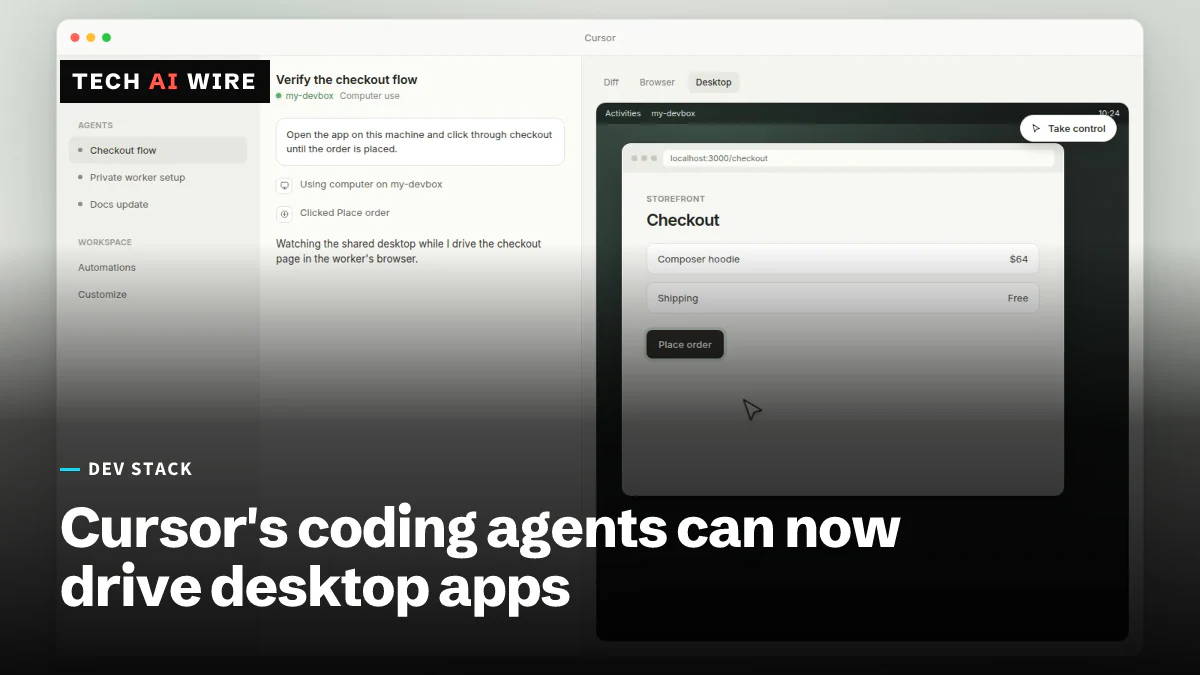
Les agents de code de Cursor peuvent désormais utiliser des applications de bureau sur l'ordinateur même d'un développeur, a annoncé l'entreprise le 23 octobre 2026. Le nouvel outil Computer Use permet à un agent de cliquer, taper et prendre des captures d'écran dans n'importe quelle application, y compris l'iOS Simulator d'Apple, a rapporté AlphaSignal. Un agent peut ainsi tester la fonctionnalité qu'il vient de créer, et pas seulement en écrire le code.
Ce que fait Computer Use
L'usage d'ordinateur (computer use) désigne un modèle d'IA qui se sert d'un ordinateur comme le fait une personne. Il regarde l'écran, déplace le pointeur et appuie sur des touches. Jusqu'ici, les agents de Cursor travaillaient surtout avec des fichiers, des terminaux et un navigateur intégré.
La démonstration phare de Cursor est une app iPhone. Selon AlphaSignal, l'agent crée une fonctionnalité, ouvre l'iOS Simulator, parcourt les nouveaux écrans et corrige son code d'après ce qu'il voit. Byteiota décrit le même déroulé avec du code SwiftUI, le framework d'interface d'Apple, qui se termine par le commit du travail de l'agent. Personne ne touche le clavier pendant la démonstration.
Il y a deux façons de le lancer, selon RuntimeWire et AlphaSignal :
- Sur demande : tapez
@Computer Usedans une instruction pour l'agent. - De lui-même : l'agent peut choisir l'outil quand une tâche nécessite une interface visuelle.
Selon AlphaSignal, la fonctionnalité arrive avec une mise à jour de l'application de bureau Cursor, et aucun changement de prix n'a été annoncé.
Comment il fonctionne sur Mac
Sur macOS, Computer Use passe par une application d'assistance distincte, gérée par l'outil en ligne de commande de Cursor, selon Byteiota. Cet assistant a besoin de deux autorisations macOS : Accessibilité, qui lui permet de contrôler d'autres apps, et Enregistrement de l'écran, qui lui permet de les voir.
Flavio Copes, qui a publié un guide d'installation le 24 octobre, signale un piège courant. Les autorisations doivent être accordées à l'assistant « Cursor Computer Use », pas au Terminal ni à Cursor lui-même. La documentation de Cursor cite le même assistant.
Ce qui existait avant
Le contrôle du bureau existait déjà sous deux formes plus limitées. Les agents cloud de Cursor l'exécutaient dans des machines virtuelles isolées, indique AlphaSignal. Les équipes pouvaient aussi l'activer sur des workers auto-hébergés, des machines qu'elles gèrent et qui exécutent des agents Cursor.
La documentation de Cursor couvre ce second cas. Un worker n'obtient l'usage d'ordinateur que s'il est lancé avec une option :
agent worker --computer-use start
La documentation qualifie ces réglages d'« opt-in explicites, jamais activés par le serveur ». Ils prennent en charge les workers macOS et Linux. Sous Linux, l'utilisateur installe des outils comme xdotool et ffmpeg, car « Cursor n'installe pas de paquets système à votre place ». Les administrateurs Enterprise peuvent désactiver Computer Use sous MCP Configuration, dans les paramètres d'équipe. Selon la documentation, cet interrupteur est activé par défaut.
Cursor n'est pas seul. Byteiota rapporte que l'outil en ligne de commande de GitHub Copilot a ajouté l'usage d'ordinateur en préversion publique. OpenAI en a aussi ajouté une version à sa plateforme pour développeurs, comme l'explique L'Agents API d'OpenAI ajoute l'usage d'ordinateur dans un navigateur hébergé. Selon Byteiota, Cursor qualifie sa propre version de prête pour la production plutôt que de préversion ; les autres sources ne reprennent pas cette affirmation.
Le compromis de sécurité
Les deux autorisations Mac vont bien au-delà d'un seul dossier de projet, avertit Byteiota. Un agent qui a accès à l'écran peut voir tout ce qui est ouvert par ailleurs, des e-mails aux gestionnaires de mots de passe. Le texte affiché à l'écran peut aussi l'orienter. Une page web ou un document pourrait contenir des instructions que l'agent prend pour les vôtres, une attaque appelée injection de prompt.
AlphaSignal conseille de « traiter l'accès à l'interface graphique comme une capacité privilégiée ». Byteiota et AlphaSignal suggèrent tous deux d'exécuter ces tâches sous un compte de test dédié ou dans une machine virtuelle.
Ce que cela signifie pour les développeurs
Computer Use comble une lacune du codage par agents : l'agent peut désormais vérifier son travail dans l'app réelle. Il élargit aussi ce qu'un agent peut casser.
- Utilisez-le pour les parcours d'interface. Il convient aux tâches où vous cliqueriez à la main d'écran en écran. Copes note qu'il « est moins utile pour vérifier une fonction pure ou une réponse d'API », où les tests classiques sont plus rapides.
- Exécutez-le sous un utilisateur macOS distinct. Accordez les deux autorisations à un compte où aucun e-mail personnel, aucune messagerie ni aucun gestionnaire de mots de passe n'est connecté.
- Testez avec des données jetables. Copes recommande une version de développement avec des données jetables, puis de rouvrir l'app pour voir si les enregistrements ont vraiment tenu. « Une capture d'écran après avoir appuyé sur Enregistrer prouve seulement ce qui s'est affiché à ce moment-là », écrit Copes.
- Vérifiez les paramètres de votre équipe. Si vous administrez une offre Enterprise, décidez si l'interrupteur Computer Use doit rester activé avant que les développeurs commencent à l'utiliser.
- Gardez les tests qui n'ont pas besoin d'écran. Un agent qui clique dans un simulateur est lent. Gardez les tests unitaires et d'intégration comme vérification principale, et réservez l'usage d'ordinateur à ce qu'ils ne peuvent pas voir.
Sources
- Cursor's Computer Use Lets Its Coding Agent Click Through Desktop Apps - AlphaSignal
- Cursor lets coding agents operate desktop apps, including the iOS Simulator - RuntimeWire
- Cursor Computer Use: Agents Now Test Their Own Code - Byteiota
- How to use Cursor Computer Use - Flavio Copes
- Computer use and desktop sharing - Cursor Docs
Articles liés
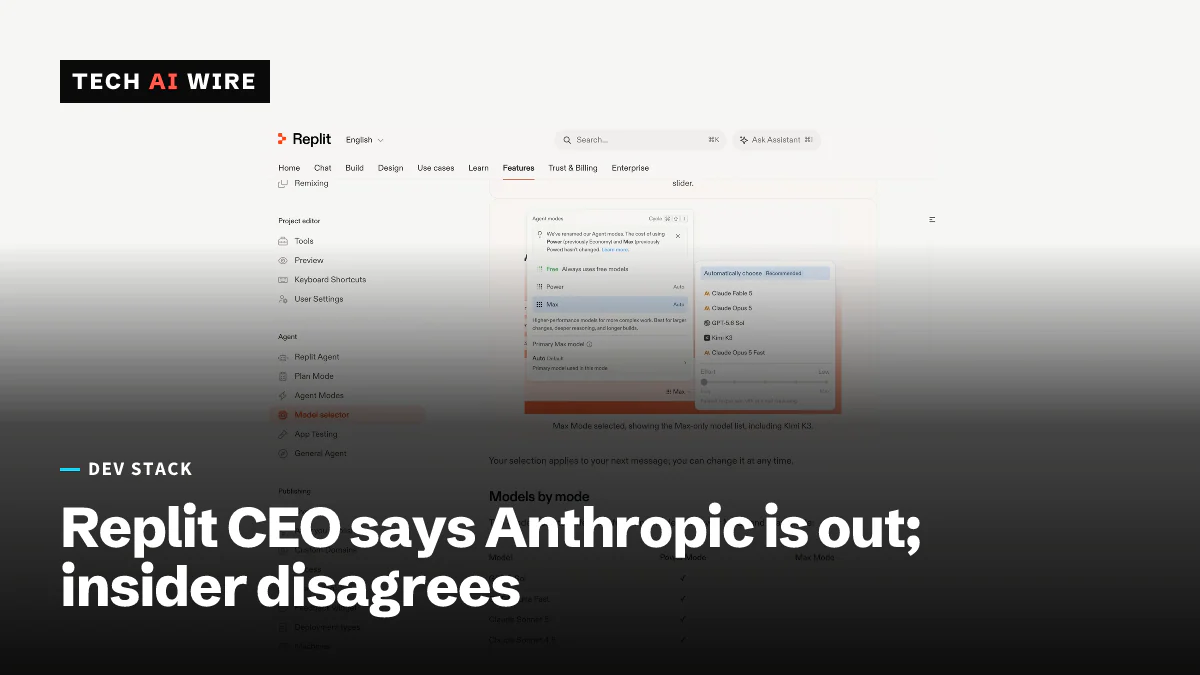
Replit a lâché Anthropic, selon son PDG ; une source proche du dossier le conteste
Le PDG de Replit, Amjad Masad, a déclaré le 16 octobre 2026 que Replit ne travaillait plus avec Anthropic, en invoquant le coût et les performances. Une source affirme que l'accord tient toujours.
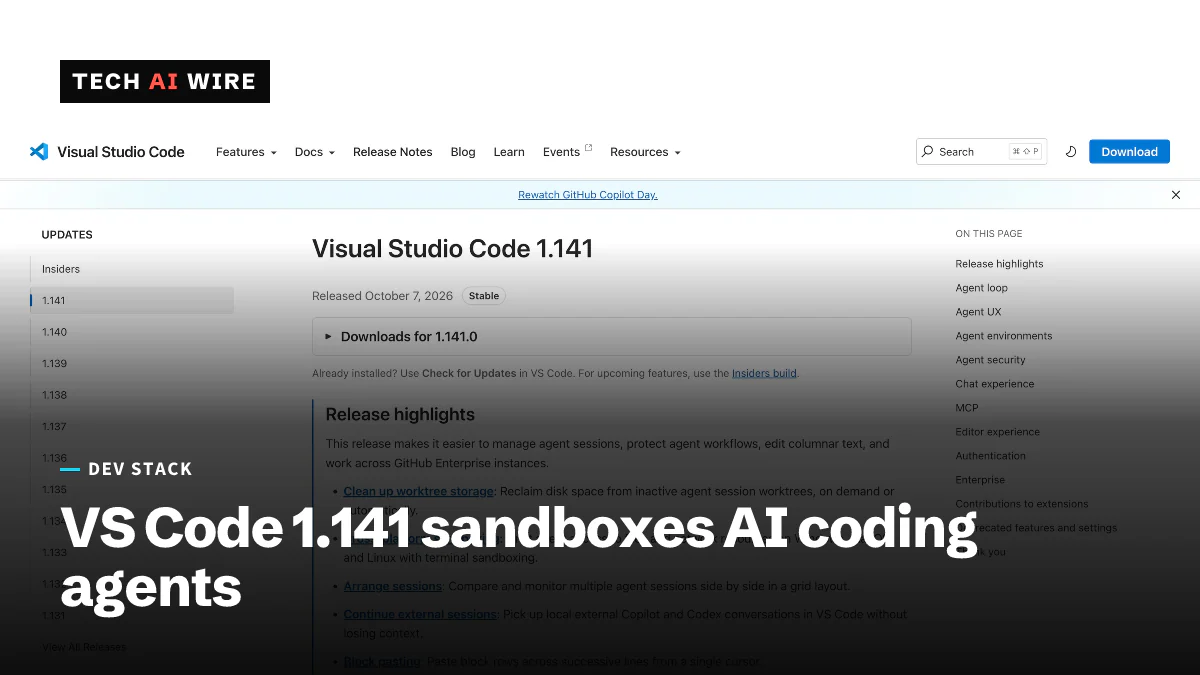
VS Code 1.141 place les agents d'IA en bac à sable sur Windows, macOS et Linux
VS Code 1.141 place les agents d'IA en bac à sable sur Windows, macOS et Linux, affiche les sessions d'agents dans une grille et reprend les chats Codex et Copilot lancés dans d'autres applications.
Atlassian intègre les modèles d'OpenAI dans Rovo et Jira
Atlassian et OpenAI élargissent leur partenariat : les modèles d'OpenAI alimentent désormais Rovo, et ChatGPT et Codex accèdent à Jira via un serveur MCP qui reçoit 15 M d'appels par jour.