Cursor Computer Use permite a los agentes manejar apps de escritorio
Cursor anunció el 23 de octubre que sus agentes pueden hacer clic y escribir en apps de escritorio como el iOS Simulator para probar su propio código. En Mac se necesitan dos permisos.
3 min de lectura
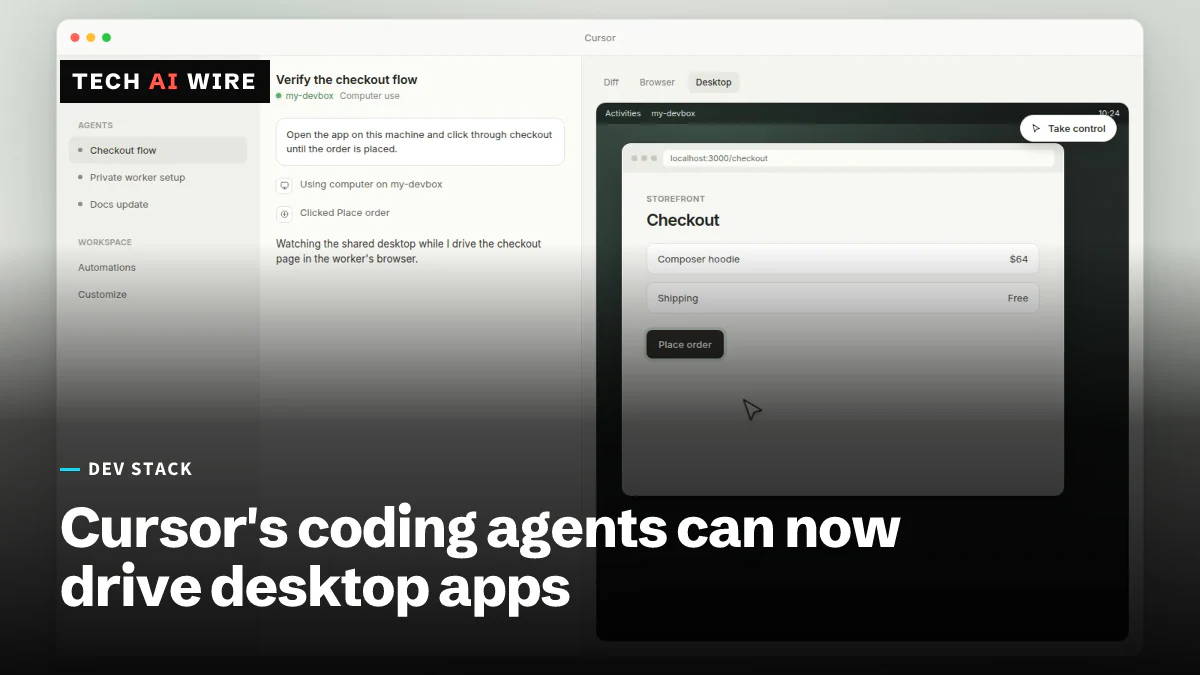
Los agentes de programación de Cursor ya pueden manejar apps de escritorio en el propio ordenador del desarrollador, anunció la empresa el 23 de octubre de 2026. La nueva herramienta Computer Use permite a un agente hacer clic, escribir y tomar capturas de pantalla en cualquier app, incluido el iOS Simulator de Apple, informó AlphaSignal. Eso significa que un agente puede probar la función que acaba de crear, no solo escribir su código.
Qué hace Computer Use
El uso del ordenador (computer use) es el término para un modelo de IA que maneja un ordenador como lo hace una persona. Mira la pantalla, mueve el puntero y pulsa teclas. Hasta ahora, los agentes de Cursor trabajaban sobre todo con archivos, terminales y un navegador integrado.
La demostración estrella de Cursor es una app para iPhone. Según AlphaSignal, el agente crea una función, abre el iOS Simulator, recorre las nuevas pantallas tocándolas y corrige su código según lo que ve. Byteiota describe el mismo flujo con código SwiftUI, el framework de interfaces de Apple, que termina con el agente haciendo commit de su trabajo. En la demostración nadie toca el teclado.
Hay dos formas de activarlo, según RuntimeWire y AlphaSignal:
- A petición: escribe
@Computer Useen un prompt del agente. - Por su cuenta: el agente puede elegir la herramienta cuando una tarea necesita una interfaz visual.
Según AlphaSignal, la función llega con una actualización de la app de escritorio de Cursor, y no se anunció ningún cambio de precio.
Cómo funciona en un Mac
En macOS, Computer Use funciona a través de una app auxiliar independiente que gestiona la herramienta de línea de comandos de Cursor, según Byteiota. Esa app auxiliar necesita dos permisos de macOS: Accesibilidad, que le permite controlar otras apps, y Grabación de pantalla, que le permite verlas.
Flavio Copes, que publicó una guía de configuración el 24 de octubre, señala un tropiezo habitual. Los permisos se conceden a la app auxiliar "Cursor Computer Use", no a Terminal ni al propio Cursor. La documentación de Cursor menciona la misma app auxiliar.
Lo que existía antes
El control del escritorio ya estaba disponible en dos formas más limitadas. Los agentes en la nube de Cursor lo ejecutaban dentro de máquinas virtuales aisladas, según AlphaSignal. Los equipos también podían activarlo en workers autoalojados, máquinas que gestionan ellos mismos y que ejecutan agentes de Cursor.
La documentación de Cursor cubre esa segunda configuración. Un worker solo obtiene el uso del ordenador si se inicia con un flag:
agent worker --computer-use start
La documentación describe estos ajustes como "opt-ins explícitos que el servidor nunca activa". Son compatibles con workers de macOS y Linux. En Linux, el usuario instala herramientas como xdotool y ffmpeg, porque "Cursor no instala paquetes del sistema por ti". Los administradores de Enterprise pueden desactivar Computer Use en MCP Configuration, dentro de los ajustes del equipo. Según la documentación, ese interruptor está activado por defecto.
Cursor no está solo. Byteiota informa de que la herramienta de línea de comandos de GitHub Copilot añadió el uso del ordenador como versión preliminar pública. OpenAI también añadió una versión a su plataforma para desarrolladores, como contamos en La Agents API de OpenAI añade uso del ordenador en un navegador alojado. Según Byteiota, Cursor califica su propio lanzamiento como listo para producción y no como versión preliminar; las demás fuentes no repiten esa afirmación.
La contrapartida de seguridad
Los dos permisos del Mac llegan mucho más allá de una sola carpeta de proyecto, advierte Byteiota. Un agente con acceso a la pantalla puede ver todo lo demás que esté abierto, desde el correo hasta los gestores de contraseñas. El texto en pantalla también puede dirigirlo. Una página web o un documento podría contener instrucciones que el agente confunda con las tuyas, un ataque conocido como inyección de prompts.
El consejo de AlphaSignal es "tratar el acceso a la GUI como una capacidad privilegiada". Byteiota y AlphaSignal sugieren ejecutar estas tareas con una cuenta de prueba dedicada o en una máquina virtual.
Qué significa para los desarrolladores
Computer Use cierra un hueco en la programación con agentes: el agente ya puede comprobar su trabajo en la app real. También amplía lo que un agente puede romper.
- Úsalo para flujos de interfaz. Encaja en tareas en las que recorrerías pantallas a mano haciendo clic. Copes señala que "es menos útil para comprobar una función pura o una respuesta de API", donde las pruebas normales son más rápidas.
- Ejecútalo con un usuario de macOS aparte. Concede los dos permisos a una cuenta sin correo personal, chat ni gestor de contraseñas con la sesión iniciada.
- Prueba con datos desechables. Copes recomienda una compilación de desarrollo con datos desechables y luego volver a abrir la app para ver si lo guardado se mantuvo de verdad. "Una captura de pantalla después de pulsar Guardar solo demuestra lo que apareció en ese momento", escribe.
- Revisa los ajustes de tu equipo. Si administras un plan Enterprise, decide si el interruptor de Computer Use debe seguir activado antes de que los desarrolladores empiecen a usarlo.
- Conserva las pruebas que no necesitan pantalla. Un agente que hace clic en un simulador es lento. Mantén las pruebas unitarias y de integración como comprobación principal, y deja el uso del ordenador para lo que ellas no pueden ver.
Fuentes
- Cursor's Computer Use Lets Its Coding Agent Click Through Desktop Apps - AlphaSignal
- Cursor lets coding agents operate desktop apps, including the iOS Simulator - RuntimeWire
- Cursor Computer Use: Agents Now Test Their Own Code - Byteiota
- How to use Cursor Computer Use - Flavio Copes
- Computer use and desktop sharing - Cursor Docs
Artículos relacionados
Replit dejó a Anthropic, según su CEO; una fuente lo cuestiona
El CEO de Replit, Amjad Masad, dijo el 16 de octubre de 2026 que Replit ya no trabaja con Anthropic, por el coste y el rendimiento. Una fuente dice que el acuerdo sigue en pie.
VS Code 1.141 aísla a los agentes de IA en Windows, macOS y Linux
VS Code 1.141 aísla a los agentes de IA en un sandbox en Windows, macOS y Linux, muestra las sesiones de agentes en una cuadrícula y retoma chats de Codex y Copilot iniciados en otras apps.
Atlassian incorpora los modelos de OpenAI en Rovo y Jira
Atlassian y OpenAI amplían su alianza: los modelos de OpenAI ya impulsan Rovo, y ChatGPT y Codex llegan a Jira mediante un servidor MCP que recibe 15 M de llamadas al día.